
主题
Magpie 接入懒人AI
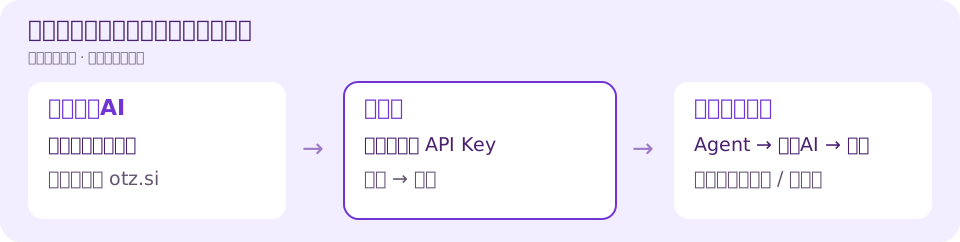
只添加懒人AI,不用选择内置商家,也不用配置路由组。
1 下载并打开
前往 Magpie 官网 下载并安装。要用 Codex 或 Claude,也先装好对应应用:
| 应用 | Mac | Windows |
|---|---|---|
| Codex(在 ChatGPT 应用内) | ChatGPT 官网下载 | 打开微软商店,搜索 ChatGPT,认准 OpenAI |
| Claude | Claude 官网下载 | 打开微软商店,搜索 Claude,认准 Anthropic;也可从官网下载 |
已安装就跳过。装好后继续下面两步接入;不要下载同名第三方客户端。
2 添加懒人AI,填自己的密钥
新建密钥时,Claude 推荐自制号池,GPT 推荐「GPT 神秘渠道」;先按分组说明确认模型和价格。下面的导入入口只填客户端地址,不会替你选择分组或改变密钥权限。
按你要使用的模型,点一个入口:
- 添加懒人AI · GPT
- 添加懒人AI · Claude
- 添加懒人AI · 国产文本:DeepSeek、GLM、Kimi、MiniMax 等文本模型。
- 添加懒人AI · 图片:填写「GPT 图片」组密钥,后续生成步骤看 图片教程。
- 视频接入:Seedance / MiniMax,提交任务后查询、下载。
前三个入口用于文本。图片已验证 Magpie 本地 Images API 转发;这不等于 Agent 聊天生图也已验证。视频仍按独立 API 教程接入。
允许浏览器打开 Magpie;确认地址属于 otz.si,粘贴你在本站 API 密钥 页创建的对应分组密钥,点 添加。不是填网站登录密码。
入口只预填公开地址,不含密钥。若提示替换已有供应商,先取消,避免覆盖原配置。
添加时会获取该密钥可用的模型,不用逐个手填。不同分组使用各自的密钥;同系列要添加多个分组时,分别命名并保留原配置。
链接打不开?手动添加
打开「供应商」→「+ 添加供应商」→「自定义」,填写:
| 填写项 | GPT | Claude |
|---|---|---|
| 名称 | 懒人AI-GPT | 懒人AI-Claude |
| OpenAI Responses 地址 | https://otz.si | 不填 |
| OpenAI Chat 地址 | https://otz.si(所选组支持Chat时) | 不填 |
| Anthropic 地址 | 不填 | https://otz.si |
| API Key | 对应GPT分组的本站密钥 | 对应Claude分组的本站密钥 |
国产文本:名称填「懒人AI-国产文本」,只填 OpenAI Chat 地址 https://otz.si 和对应国产分组密钥,其余接口留空。
图片:名称填「懒人AI-图片」,同样填 OpenAI 兼容地址 https://otz.si,密钥改为「GPT 图片」组;生成请求使用 Images 接口,不是 Chat。
只填本次需要的接口。本站已兼容无前缀调用,统一填主域名,不用手动加/v1;已有带/v1且正常的配置也不用改。Magpie官方字段说明中的通用示例不等于本站必须加前缀。
3 给应用选模型,开始使用
进入 Agent 页,找到你要用的应用,点它当前的模型,选择 懒人AI 下有权限的完整模型名。不要选自动路由组。
等当前任务结束后再切换,按提示重新打开目标应用或终端,新建会话。使用期间保持 Magpie 运行,不要同时让其他配置工具管理同一个应用。
接好后,更多用法可以直接问你的 AI,或看 官方快速上手。发消息按本站所选分组计费,无需测试全部模型。
已核对官方流程和无密钥导入链接;2026-10-28 经 Magpie 0.1.1888 本地 Images API 成功生成 1 张 gpt-image-2 图片,1024×1024,本站扣费 ¥0.05。未逐一实测文本应用、Agent 生图/MCP、其他图片模型或视频。Kiro积分在Magpie中的兼容尚未验证,不要跨协议转换;它需要保留原生Messages路线。