
主题
第一次使用懒人AI
你需要准备自己的懒人AI账户、调用密钥,以及要使用的应用。网站登录密码不是API密钥;ChatGPT或Claude的会员也不等于本站余额。
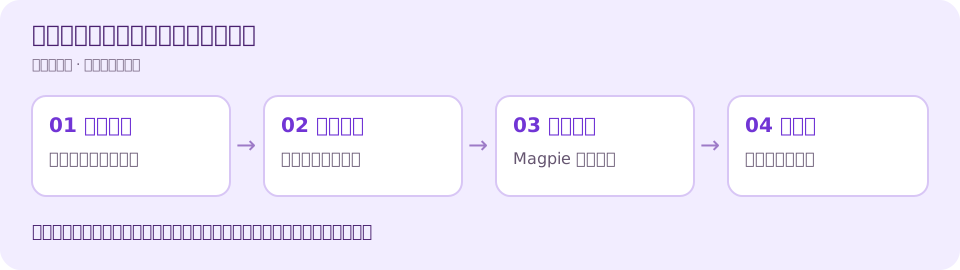
1 选择用途和分组
打开 懒人AI,登录后进入「模型广场」。先选择分组,再确认完整模型名、接口和价格。
- Claude:推荐自制号池,具体分组见选择分组和模型。
- GPT / Codex:推荐「GPT 神秘渠道」,确认该组支持你要用的模型。
- 其他文本:选支持目标模型的文本组。
- 图片:选「GPT 图片」组。
- 视频:选对应的Seedance或MiniMax视频组。
- Kiro积分:是按credit计费的独立组,不等同于普通Kiro Token组。
分组不是纯标签,它决定密钥能使用的路由与模型。不要仅凭“Claude”“GPT”几个字猜测所有模型都能调用。详见分组说明。
2 创建自己的密钥
在控制台「API密钥」页面新建密钥,设置易懂的名字,例如「笔记本-Claude」;选择刚才确认的组,并按需要设置额度、有效期和模型限制。
只把密钥粘贴到你信任的客户端秘密字段。不要发给客服、写到教程、放进Git,或出现在截图中。换电脑、分组或客户端时,建议使用独立密钥,便于单独停用。
3 选一条接入路线
| 你想做什么 | 下一步 |
|---|---|
| 编程、文本,或给多个应用统一选模型 | Magpie 一键接入 |
| 已在使用 DeepSeek Harness(DSH) | 直接添加懒人AI |
| 在自己的程序中调用 | API接入 |
| 生成图片或视频 | 图片 / 视频 |
Magpie负责接入与选模型,目标应用仍需安装:Codex / Claude 官方下载与 Windows 商店说明。不要同时让其他配置工具管理同一个应用。
4 核对配置即可,不必反复测试
地址、协议、分组和模型名核对正确后,保存配置。模型发现只检查名称与权限,不等于生成成功。
需要实际验证时,先看价格和密钥额度,只发一条最短文本,或一张图片;视频提交后等待同一个任务,不连续重提。所有生成请求都可能收费,客户端“测试全部模型”也可能收费。
5 遇到问题
先看常见问题。联系网站客服时提供请求ID、时间、模型名和状态码即可,不要提供完整密钥、密码或私人对话内容。